Posso usare il file da chiavetta USB?
Sì. Il WZIP può stare su USB: collegala, apri il browser, carica il file e continua con il tuo workspace.
Docs
Guida pratica all'uso dell'app portabile per fatturazione e report: dati locali nel browser, export ZIP per salvarli in modo sicuro, e buone pratiche operative.
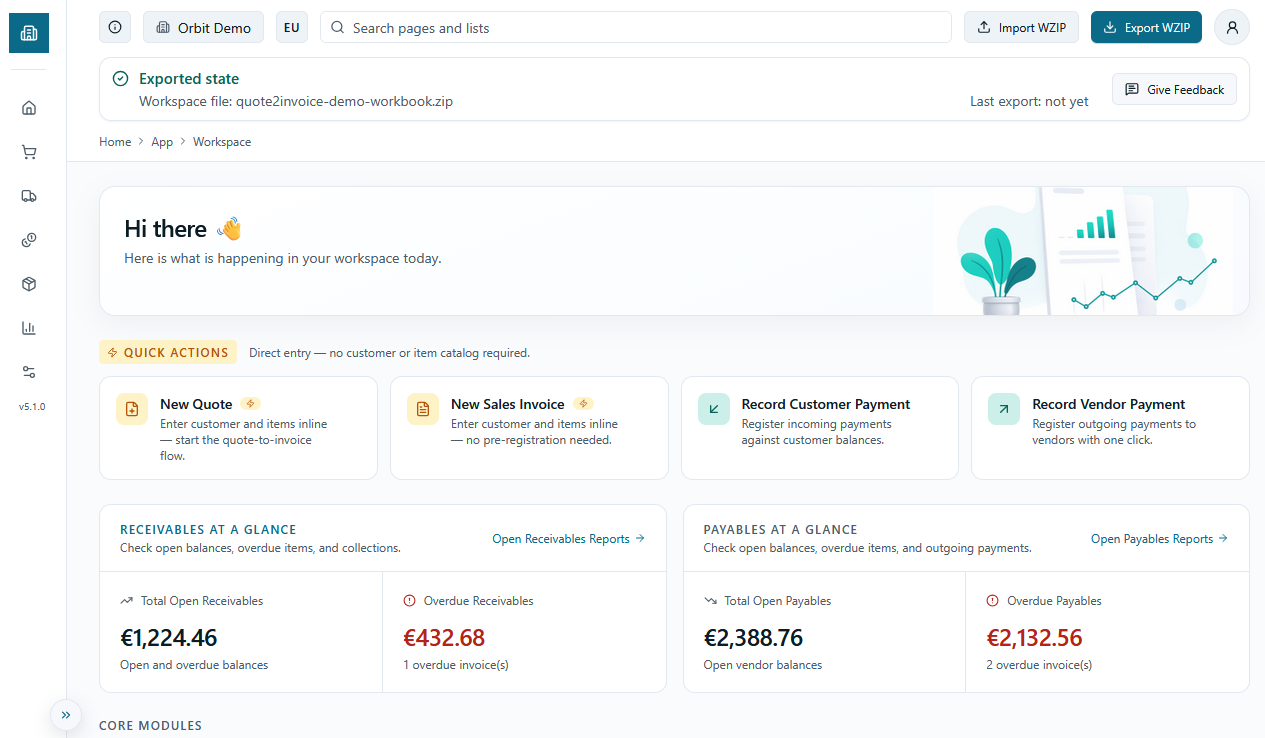
Un workspace portabile per preventivi, fatturazione e report, pensato per piccoli commercianti e piccole imprese che vogliono visibilita senza adottare un ERP completo.
Questa app e pensata per chi lavora con file, fogli di calcolo e processi manuali e ha bisogno di un modo piu semplice per gestire clienti, articoli, preventivi, fatture, pagamenti e report. Gira nel browser, mantiene i dati in locale e ti permette di portare il workspace come file ZIP.
Il nome Quote2Invoice racconta il flusso principale: dal preventivo (quote) alla fatturazione (invoice), fino al controllo di aperti e scaduti.
L'obiettivo non e replicare un ERP enterprise completo. L'obiettivo e offrire alle piccole realta uno strumento pratico: creare fatture, monitorare aperti e scaduti, riaprire il lavoro ovunque, mantenere controllo locale sui dati e ridurre la complessita di server o database.
Il valore del workspace e nella reportistica strutturata. Report come fatture aperte, scaduti e aging sono molto piu facili da mantenere coerenti nel tempo con un flusso unico.
Pensato per
Piccoli commercianti, piccole imprese e team senza un vero ERP.
Attivita principali
Preventivi, fatturazione, pagamenti e report crediti affidabili.
Per scelta
Portabile, local-first, file-based e non ERP completo.
Tutto parte da un solo passaggio: aprire il workspace.
Per accedere a Quote2Invoice, apri l'app e accedi con il tuo account Google. Il passaggio di login è obbligatorio — è la porta che ti permette di entrare nel workspace. In questa fase, Google viene usato esclusivamente per identificarti tra le sessioni: nessun dato di fatturazione viene trasmesso a nessun server, nessun documento lascia il tuo dispositivo e non è coinvolto alcun cloud. I tuoi dati vivono interamente nel localStorage del browser e si spostano solo quando esporti esplicitamente il file WZIP.
Il motivo per cui è richiesto un login anche in uno strumento local-first è la compatibilità futura: le funzionalità premium in arrivo — tra cui backup cloud automatico, sincronizzazione tra dispositivi e collaborazione in team — saranno legate al tuo account. Accedere ora significa che la tua identità workspace è già pronta quando quelle funzionalità diventeranno disponibili.
Una volta effettuato il login, l'app presenta tre percorsi di ingresso. Se stai partendo da zero, scegli Apri workspace pulito: ottieni un workspace locale vuoto, pronto per i tuoi veri clienti, articoli e documenti — nessun dato di esempio, nessun rumore. Se vuoi esplorare il prodotto prima, scegli Entra in Demo: si carica immediatamente un dataset pre-compilato con clienti, articoli, preventivi e fatture, così puoi navigare ogni funzionalità senza impegnarti con dati reali. Se stai tornando da una sessione precedente, scegli Importa WZIP: riapre il tuo file workspace portabile salvato, esattamente da dove avevi lasciato.
Dopo che il percorso di ingresso si risolve, arrivi alla Dashboard. Questo è il centro operativo dell'app: mostra le fatture aperte, i crediti scaduti, i migliori clienti e ti dà accesso diretto a ogni tipo di documento. Da qui puoi navigare verso Vendite, Acquisti, Magazzino e Report in qualsiasi momento.
Il setup è il pannello di controllo del tuo workspace di fatturazione. Va compilato con cura prima di emettere il primo documento.
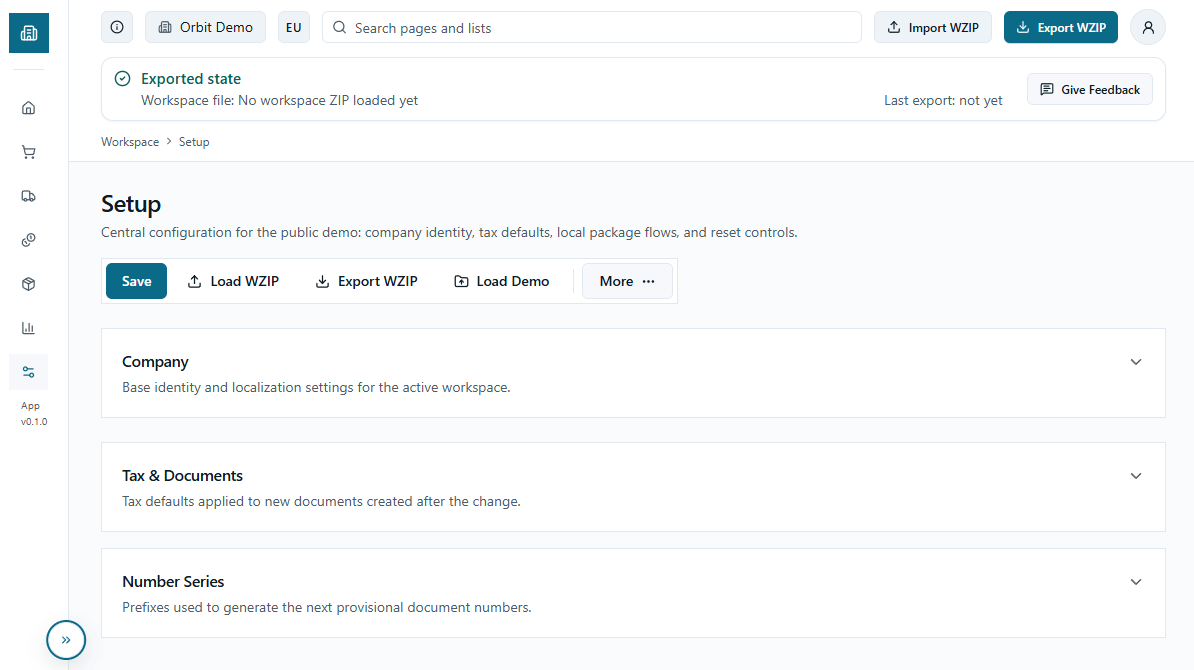
Compila il setup prima di creare qualsiasi documento. I dati inseriti qui appaiono su ogni stampa PDF.
Il setup workspace è la configurazione centrale da cui dipendono tutti i processi dell'app. Non è una schermata accessoria: ogni stampa PDF, ogni fattura emessa e ogni documento generato attinge direttamente ai dati inseriti qui. Un setup incompleto o approssimativo si traduce in documenti fiscali con dati errati, intestazioni mancanti o numeri di serie inconsistenti — errori che si propagano silenziosamente in tutto il workspace.
La prima sezione, Dati aziendali, raccoglie le informazioni che appaiono su ogni documento stampato: ragione sociale, indirizzo completo, codice postale, città, paese, telefono, email e sito web. Qui puoi anche caricare il logo aziendale in formato PNG, JPG o WebP — viene incorporato direttamente nel PDF di ogni fattura e preventivo. Il campo Partita IVA o codice fiscale è quello che compare nell'intestazione legale dei documenti, quindi va inserito esattamente come richiesto dalla normativa del tuo paese. Infine, i campi Localizzazione (EU o USA) e Valuta (EUR o USD) determinano il formato dei numeri, dei separatori decimali e del simbolo di valuta in tutto il workspace.
La seconda sezione, Fiscalità e documenti, controlla come vengono calcolate le imposte. Il regime fiscale va impostato su EU_VAT per i soggetti europei, oppure su US_SALES_TAX per il mercato americano. La modalità di calcolo determina se i prezzi inseriti sugli articoli sono già comprensivi di IVA (TAX_INCLUSIVE) oppure al netto (TAX_EXCLUSIVE): questa impostazione si riflette direttamente sui totali di ogni documento. L'aliquota IVA predefinita è quella che viene proposta automaticamente quando crei un nuovo articolo o documento — scegli quella che usi più spesso per accelerare l'inserimento.
La terza sezione, Serie numerazione, definisce i prefissi e i contatori per ogni tipo di documento: preventivi di vendita, ordini di vendita, fatture provvisorie, fatture registrate, pagamenti clienti e fatture di acquisto. Ogni prefisso diventa parte del numero documento — ad esempio 'FV-' genera fatture come FV-0001, FV-0002 e così via. L'app mostra in anteprima il prossimo numero che verrà assegnato, così puoi verificare subito che la serie sia corretta prima di salvare. Cambiare il prefisso dopo aver già emesso documenti non modifica i numeri esistenti, ma può creare discontinuità nella serie — meglio definirlo correttamente fin dall'inizio.
Una volta completato il setup, salva con il pulsante Salva tutto in alto a destra. Le modifiche sono immediate e si riflettono su tutti i documenti creati da quel momento in poi. Ricorda che i dati del setup fanno parte del file WZIP: esportando il workspace dopo la configurazione, tutto è incluso nel file portabile e si ricarica intatto alla prossima apertura.
Le anagrafiche sono la base su cui si costruisce ogni documento del workspace. Clienti, articoli e fornitori vanno configurati prima di creare preventivi o fatture.
L'anagrafica clienti si trova in Vendite > Clienti. Per ogni cliente puoi registrare nome, città, codice provincia, codice paese, telefono, email e partita IVA — questi dati vengono riportati automaticamente nell'intestazione di ogni preventivo, ordine e fattura emessa a quel cliente. Il campo Codice pagamento (NET15, NET30, NET45, DUEONRECEIPT) definisce la scadenza predefinita per i documenti di quel cliente e alimenta direttamente i report di aging e fatture scadute. Il campo Bloccato permette di disabilitare un cliente senza eliminarlo: i documenti esistenti restano intatti, ma il cliente non può essere selezionato su nuovi documenti.
L'anagrafica articoli si trova in Magazzino > Articoli. Ogni articolo ha un numero identificativo, una descrizione, un codice categoria, un'unità di misura base, un prezzo unitario di vendita e un costo unitario di acquisto. Il prezzo unitario viene proposto automaticamente quando aggiungi l'articolo a un preventivo o a una fattura — puoi sempre sovrascriverlo sul documento, ma partire da un listino corretto in anagrafica evita errori ripetuti. La quantità a magazzino è un campo informativo che ti permette di tenere traccia dello stock senza gestire un magazzino completo. Anche gli articoli hanno il campo Bloccato per escluderli dalla selezione senza doverli cancellare.
L'anagrafica fornitori si trova in Acquisti > Fornitori e usa gli stessi campi dei clienti: numero, nome, dati di contatto, partita IVA e condizioni di pagamento. I fornitori alimentano il flusso acquisti leggero dell'app — fatture di acquisto provvisorie e relativa gestione dei costi. Se non hai un flusso acquisti attivo, questa sezione è opzionale e puoi popolarla in un secondo momento.
Un'anagrafica curata fa una differenza concreta sulla qualità dei documenti emessi. Ogni campo compilato con precisione — in particolare ragione sociale, partita IVA e condizioni di pagamento — si riflette direttamente su intestazioni, scadenze e report. È buona pratica creare almeno i clienti e gli articoli principali prima di emettere il primo documento reale.
Quote2Invoice copre l'intero ciclo attivo di vendita in un flusso lineare: preventivo, ordine, fattura provvisoria, fattura registrata e pagamento. Ogni documento nasce da quello precedente e porta con sé i dati già inseriti.
Il punto di ingresso del ciclo di vendita è il Preventivo di vendita, accessibile da Vendite > Preventivi. Ogni preventivo richiede un cliente, una data documento, una data scadenza e almeno una riga. Le righe hanno un articolo (selezionabile dall'anagrafica), una descrizione, una quantità, un prezzo unitario, uno sconto percentuale per riga e un'aliquota IVA. Il totale viene calcolato automaticamente in netto, IVA e lordo. Il campo Sconto fattura % permette di applicare uno sconto sull'intero documento prima del calcolo. Le note sono opzionali ma utili per comunicazioni al cliente. Il preventivo resta modificabile fino a quando non viene convertito.
L'Ordine di vendita funziona esattamente come il preventivo — stessi campi, stessa struttura a righe — ma include un campo aggiuntivo Numero preventivo di origine, che si popola automaticamente quando crei l'ordine partendo da un preventivo esistente. Il tracciamento dell'origine ti permette di collegare ogni ordine alla sua offerta commerciale senza perdere la storia del documento. Anche l'ordine può essere creato da zero senza passare per il preventivo.
La Fattura provvisoria di vendita è il documento di lavoro prima della registrazione contabile definitiva. Rispetto al preventivo e all'ordine, aggiunge il calcolo automatico della data scadenza basato sulle condizioni di pagamento del cliente — se imposti NET30 e la data documento è oggi, la data scadenza si aggiorna da sola. Quando aggiungi righe, il pulsante Aggiungi riga simile copia automaticamente articolo, descrizione, prezzo e aliquota IVA dall'ultima riga inserita, accelerando la compilazione per documenti con articoli ripetuti. La fattura provvisoria è ancora modificabile: è il momento giusto per verificare importi, sconti e dati prima di procedere.
La Fattura registrata è immutabile: una volta registrata, nessun campo può essere modificato. Mostra tutti i dati della fattura provvisoria di origine, la data di registrazione, il numero fattura definitivo e lo stato del credito — Aperta, Scaduta o Chiusa — aggiornato automaticamente in base ai pagamenti ricevuti. Dal dettaglio della fattura registrata puoi avviare direttamente la registrazione di un pagamento o aprire l'anteprima PDF per stampa o invio. Il registro contabile (ledger) mostra importo originale, importo pagato e residuo in tempo reale.
Il Pagamento cliente si registra da Vendite > Pagamenti clienti oppure direttamente dalla fattura registrata. Richiede la selezione della fattura da saldare — a quel punto cliente, importo residuo e data scadenza si popolano automaticamente. Puoi modificare l'importo per registrare pagamenti parziali. Ogni pagamento aggiorna immediatamente lo stato della fattura e i report di aperti e scaduti. Per il ciclo passivo, le Fatture di acquisto seguono la stessa logica ma con fornitori e costo unitario al posto del prezzo unitario, con la variante rapida che permette di inserire un fornitore anche senza che esista in anagrafica.
La Fattura rapida è una scorciatoia per emettere una fattura in un'unica schermata, senza passare per preventivo, ordine e fattura provvisoria. È pensata per i casi in cui la velocità conta più della tracciabilità documentale.
La Fattura rapida si trova in Vendite > Fatture rapide. Crea un documento autonomo in un solo passaggio: inserisci il nome del cliente (o selezionalo dall'anagrafica), aggiungi le righe con descrizione, quantità, prezzo unitario e aliquota IVA, e il documento viene salvato immediatamente. A differenza del flusso vendite completo, non è richiesto nessun documento preliminare — si passa dalla schermata vuota a una fattura numerata in un solo passo.
Ogni fattura rapida riceve un identificativo con prefisso numerico (FSI- come impostazione predefinita, configurabile nel Setup). Il documento contiene la stessa struttura a righe di una fattura standard — descrizione, quantità, prezzo unitario, sconto per riga, aliquota IVA e totali calcolati — ma esiste come record indipendente, non come passaggio nella catena preventivo-pagamento.
Quando sei pronto a spostare una fattura rapida nel flusso contabile ufficiale, puoi convertirla in una fattura provvisoria — oppure in un preventivo, se preferisci rientrare nel flusso standard dall'inizio. La conversione porta tutte le righe. Se le righe fanno riferimento a codici articolo che non esistono ancora nell'anagrafica, l'app chiede conferma prima di crearli.
La Fattura rapida è lo strumento giusto quando: un cliente chiama e ha bisogno di una fattura subito; stai emettendo addebiti una tantum che non richiedono tracciabilità verso un preventivo; oppure preferisci lavorare prima e formalizzare la documentazione in un secondo momento. Non sostituisce il flusso completo quando hai bisogno di una traccia di audit dall'offerta commerciale al pagamento.
Il flusso acquisti è il ciclo passivo speculare a quello attivo: preventivo di acquisto, ordine di acquisto, fattura provvisoria, fattura registrata e pagamento fornitore. Offre la stessa visibilità sui debiti verso fornitori che il ciclo vendite offre sui crediti.
Il ciclo acquisti inizia con il Preventivo di acquisto, accessibile da Acquisti > Preventivi. Come il suo equivalente sul ciclo attivo, richiede un fornitore, una data documento, una data scadenza e almeno una riga. Le righe usano il costo unitario anziché il prezzo unitario — la stessa struttura di descrizione, quantità, sconto e aliquota IVA, ma orientata a ciò che paghi piuttosto che a ciò che fatturi. I preventivi di acquisto sono opzionali: puoi iniziare dall'ordine o passare direttamente alla fattura provvisoria se non esiste un preventivo formale del fornitore.
L'Ordine di acquisto, in Acquisti > Ordini, segue la stessa struttura del preventivo e include il campo Numero preventivo origine, che si popola automaticamente quando l'ordine viene creato da un preventivo esistente. Come l'ordine vendita, può essere creato anche direttamente senza un preventivo precedente. L'ordine rappresenta l'impegno formale verso il fornitore prima dell'arrivo della fattura.
La Fattura provvisoria di acquisto è il documento di lavoro in cui registri i dettagli della fattura del fornitore prima di consolidarli nel registro. Funziona come la fattura provvisoria vendite — importi, costi, sconti e note sono ancora modificabili — e calcola automaticamente la data scadenza dalle condizioni di pagamento del fornitore. Una volta verificata, la registrazione la rende immutabile e crea il debito nel registro contabile.
La Fattura registrata di acquisto è il documento definitivo. Mostra fornitore, data registrazione, numero fattura, totali e lo stato del debito — Aperta, Scaduta o Chiusa — aggiornato automaticamente man mano che vengono registrati i pagamenti fornitore. Come le fatture registrate di vendita, non può essere modificata dopo la registrazione. Dal dettaglio puoi registrare un pagamento direttamente o aprire il PDF per archiviazione.
I Pagamenti fornitore si registrano da Acquisti > Pagamenti fornitori oppure direttamente dalla fattura registrata. Il flusso seleziona la fattura da saldare, compila automaticamente fornitore, residuo e scadenza, e supporta i pagamenti parziali. Ogni pagamento aggiorna immediatamente lo stato della fattura e confluisce nei report passivi — Fatture aperte fornitori, Fatture scadute fornitori e Aging per fornitore. Per l'inserimento rapido — quando una fattura fornitore arriva senza un ordine formale — usa la Fattura rapida acquisto in Acquisti > Fatture rapide. Funziona come la Fattura rapida sul ciclo attivo: un'unica schermata senza passaggi preliminari. A differenza della versione vendite, richiede un numero fornitore anziché un nome libero, perché l'identificazione del fornitore serve a collegare correttamente il debito al registro.
I report di Quote2Invoice sono il pannello di controllo finanziario del tuo workspace. Mostrano in tempo reale lo stato dei crediti, dei debiti e del fatturato — costruiti direttamente sui dati del workspace senza bisogno di esportazioni manuali. Vengono aggiornati e migliorati nel tempo per aggiungere nuove viste e affinare quelle esistenti.
L'hub Report è il punto di accesso centrale. All'apertura mostra otto KPI immediati divisi in due aree: crediti attivi (totale aperto, scaduto, clienti con posizioni aperte, incassato nel mese corrente) e debiti passivi (totale aperto verso fornitori, scaduto, fornitori con posizioni aperte, pagato nel mese corrente). Sotto i KPI, le card dei singoli report mostrano il conteggio delle voci attive per ogni area, così puoi capire in un colpo d'occhio dove concentrare l'attenzione senza aprire nulla.
I report crediti coprono quattro angolazioni distinte. Il report Fatture aperte elenca tutte le fatture registrate con un saldo residuo positivo: per ogni riga mostra numero fattura, cliente, data registrazione, data scadenza, importo originale, importo pagato, residuo, stato (Aperta o Scaduta) e giorni di ritardo. Puoi filtrare per cliente, intervallo date scadenza e stato, ordinare per scadenza, importo residuo o cliente, e impaginare a 10, 20 o 50 righe. Il report Fatture scadute è la versione filtrata in sola lettura delle stesse colonne, con lo stato bloccato su Scaduto — pensato per il follow-up rapido sui crediti in ritardo senza impostare filtri ogni volta.
Il report Aging per cliente distribuisce il totale aperto di ogni cliente in fasce temporali: Corrente (non ancora scaduto), 1-30 giorni, 31-60 giorni, 61-90 giorni e oltre 90 giorni. Ogni riga ha anche il conteggio delle fatture aperte e un link di drill-down che apre direttamente le fatture di quel cliente nel report Fatture aperte. Puoi ordinare per importo totale, per singola fascia o per nome cliente. Il report Top 10 Clienti classifica i clienti per volume di vendite con colonne per fatture emesse, totale venduto, totale incassato e totale aperto — utile per capire quali clienti generano più fatturato e quali hanno la maggiore esposizione creditizia.
I report debiti replicano la stessa struttura sul lato acquisti: Fatture aperte fornitori, Fatture scadute fornitori e Aging per fornitore, con le stesse colonne, gli stessi filtri e gli stessi ordinamenti ma applicati alle fatture di acquisto registrate. Questo permette di avere visibilità simmetrica su crediti e debiti senza passare a strumenti esterni.
Tutti i report condividono tre azioni di output: esporta in Excel per elaborazioni esterne, apri PDF per un documento stampabile con intestazione aziendale e riepilogo filtri attivi, e stampa via browser. I dati sono calcolati in tempo reale dal workspace caricato in memoria — nessuna sincronizzazione, nessun caricamento: quello che vedi riflette esattamente lo stato attuale dei documenti nel workspace. Se applichi un filtro prima di esportare, l'export rispetta i filtri attivi.
Poiché Quote2Invoice mantiene tutti i dati del workspace nel localStorage del browser, il file WZIP è l'unica copia affidabile del tuo lavoro. Esportarlo equivale a premere Salva.
Il localStorage non è permanente. Svuotare la cache del browser, aprire una finestra privata o usare un browser diverso sullo stesso computer significa partire da un workspace vuoto. Nel momento in cui chiudi una sessione senza esportare, le modifiche di quella sessione esistono solo finché il browser non le cancella. Esporta WZIP equivale a un tasto Salva — abituarsi a esportare alla fine di ogni sessione di lavoro è ciò che mantiene i dati al sicuro.
Il file WZIP è un archivio compresso che contiene tutto il workspace: impostazioni aziendali (incluso il logo caricato), clienti, fornitori, articoli, preventivi e ordini di vendita e acquisto, fatture provvisorie, fatture registrate, scritture contabili e tutti i pagamenti registrati. Include anche un manifest con la versione dello schema, il timestamp di creazione e la versione dell'app. Non include la sessione di login né i dati dell'account Supabase — quelli sono separati. Importare un WZIP su un account diverso o in un browser diverso ripristina i dati del workspace completamente, indipendentemente dall'identità di accesso.
Per esportare, usa il pulsante Esporta WZIP nell'intestazione in alto di qualsiasi pagina del workspace attivo, oppure il pulsante Esporta WZIP nella pagina Setup. Il browser scarica un file .wzip nella cartella di download predefinita. Rinominalo subito con una data o un'etichetta di sessione — ad esempio workspace-2026-04-30.wzip — così puoi identificarlo in seguito senza aprirlo.
Per riaprire un workspace salvato hai tre punti di accesso. Nella schermata di login scegli Importa file ZIP per caricare un WZIP prima di entrare nel workspace. Dalla pagina Setup usa il pulsante Carica WZIP per sostituire il workspace corrente con un file salvato. Da qualsiasi pagina all'interno di un workspace attivo, l'intestazione offre un selettore file che fa la stessa cosa. In tutti i casi, importare un WZIP è una sostituzione completa: cancella il workspace corrente e carica il contenuto del file. Non c'è unione e non c'è annulla — se hai modifiche non esportate nella sessione corrente, esporta prima.
Per la gestione delle versioni tieni sempre almeno due copie del tuo WZIP: il file di lavoro corrente e un backup della sessione precedente. Una convenzione di denominazione semplice come workspace-AAAA-MM-GG.wzip rende facile trovare la versione giusta senza strumenti. Conserva le copie in almeno due posizioni — ad esempio la cartella download e una cartella cloud sincronizzata (Google Drive, Dropbox, iCloud) o una chiavetta USB. Quando passi a un nuovo computer o browser, importa sempre prima il WZIP più recente; non dare mai per scontato che lo stato del browser di un dispositivo precedente sia stato trasferito.
Abitudini semplici che rendono il prodotto molto piu affidabile nell'uso quotidiano.
Il WZIP (acronimo di Workspace ZIP) è il contenitore portabile del tuo lavoro. Non è un backup dello stato del browser — è il workspace stesso, in un formato strutturato pensato per essere spostato, conservato e riaperto ovunque.
Tecnicamente, un WZIP è un archivio ZIP standard con estensione .wzip. Può essere aperto con qualsiasi utility ZIP per ispezione, ma modificarne manualmente il contenuto non è supportato e comprometterà la compatibilità all'import. L'estensione .wzip segnala che si tratta di un contenitore workspace strutturato, non di un archivio compresso generico.
All'interno dell'archivio ogni tipo di entità ha il proprio file JSON: impostazioni aziendali, clienti, fornitori, articoli, preventivi e ordini di vendita e acquisto, fatture provvisorie, fatture registrate, scritture contabili e pagamenti. Un file manifest registra la versione dello schema, il timestamp di creazione, la versione dell'app che ha prodotto il file e l'elenco dei file contenuti. Se hai caricato un logo aziendale, è conservato come asset binario all'interno dell'archivio — incorporato direttamente, non collegato esternamente.
La versione dello schema visibile nel badge della FAQ su questa pagina identifica il formato WZIP corrente. Questo numero aumenta ogni volta che la struttura dati cambia in modo da influire sulla compatibilità. Quando importi un WZIP, l'app verifica questa versione. I file creati con uno schema precedente vengono migrati automaticamente dove possibile. I file prodotti da una versione dell'app più recente di quella in uso non possono essere caricati e mostrano un errore di versione non compatibile.
Il WZIP è l'unica fonte di verità per il workspace. Il localStorage del browser è una copia di lavoro che esiste tra un export e l'altro — comoda, ma non durabile. Se il browser si resetta o cambi dispositivo, il WZIP è il documento di riferimento. Importarlo sovrascrive sempre ciò che è attualmente nel browser, senza unione e senza risoluzione di conflitti. Tienilo aggiornato.
Risposte brevi alle domande piu comuni.
Sì. Il WZIP può stare su USB: collegala, apri il browser, carica il file e continua con il tuo workspace.
No. Il prodotto è file-based e local-first: i dati restano nel browser finché non esporti il file WZIP.
No. Questo prodotto è pensato per chi non vuole un ERP completo e non ha infrastruttura dedicata.
Tutti i dati del workspace non esportati vengono persi. La cache del browser è l'unico posto in cui il workspace vive tra una sessione e l'altra — svuotarla equivale a eliminare il workspace. Esporta sempre un WZIP prima di svuotare la cache o prima di qualsiasi manutenzione del browser.
La fattura provvisoria è un documento di lavoro: è completamente modificabile e non appare ancora nei report di crediti o debiti. La fattura registrata è permanente: una volta registrata, nessun campo può essere modificato e crea immediatamente la scrittura contabile che alimenta i report di aging, le liste di fatture aperte e il tracciamento dei pagamenti.
No. Le fatture registrate sono intenzionalmente immutabili — è questo che le rende adatte come documento contabile affidabile. Se un dato è errato, il percorso pratico è gestire la differenza tramite un aggiustamento di pagamento o emettendo un documento correttivo e annotando la variazione nella prossima fattura provvisoria.
Quando registri un pagamento — da Vendite > Pagamenti clienti o direttamente dalla fattura registrata — modifica il campo importo con la somma parziale ricevuta. Lo stato della fattura rimane Aperta finché non viene coperto l'intero saldo. Ogni pagamento parziale viene registrato nel registro contabile e il residuo si aggiorna in tempo reale in tutti i report.
Sì. Ogni file WZIP è un workspace completo e indipendente. Per lavorare con più workspace — ad esempio uno per azienda o uno per esercizio fiscale — mantieni file WZIP separati e importa quello rilevante quando serve. L'import sostituisce completamente il workspace attivo, quindi esporta quello corrente prima di cambiare.
L'app funziona in qualsiasi browser moderno, inclusi i browser mobile. È però progettata per l'uso su desktop: i form documenti, le tabelle e i report sono ottimizzati per schermi grandi. Su smartphone o tablet piccolo, la navigazione e l'inserimento dati possono essere meno comodi, in particolare per documenti con più righe.