Kann ich die Datei von einem USB-Stick verwenden?
Ja. Das WZIP kann auf einem USB-Stick gespeichert werden: Stecken Sie ihn ein, offnen Sie den Browser, laden Sie die Datei und arbeiten Sie mit Ihrem Workspace weiter.
Docs
Ein praktischer Leitfaden zur Nutzung der portablen App fur Rechnungsstellung und Reporting: lokale Browserdaten, sichere ZIP-Exporte und operative Best Practices.
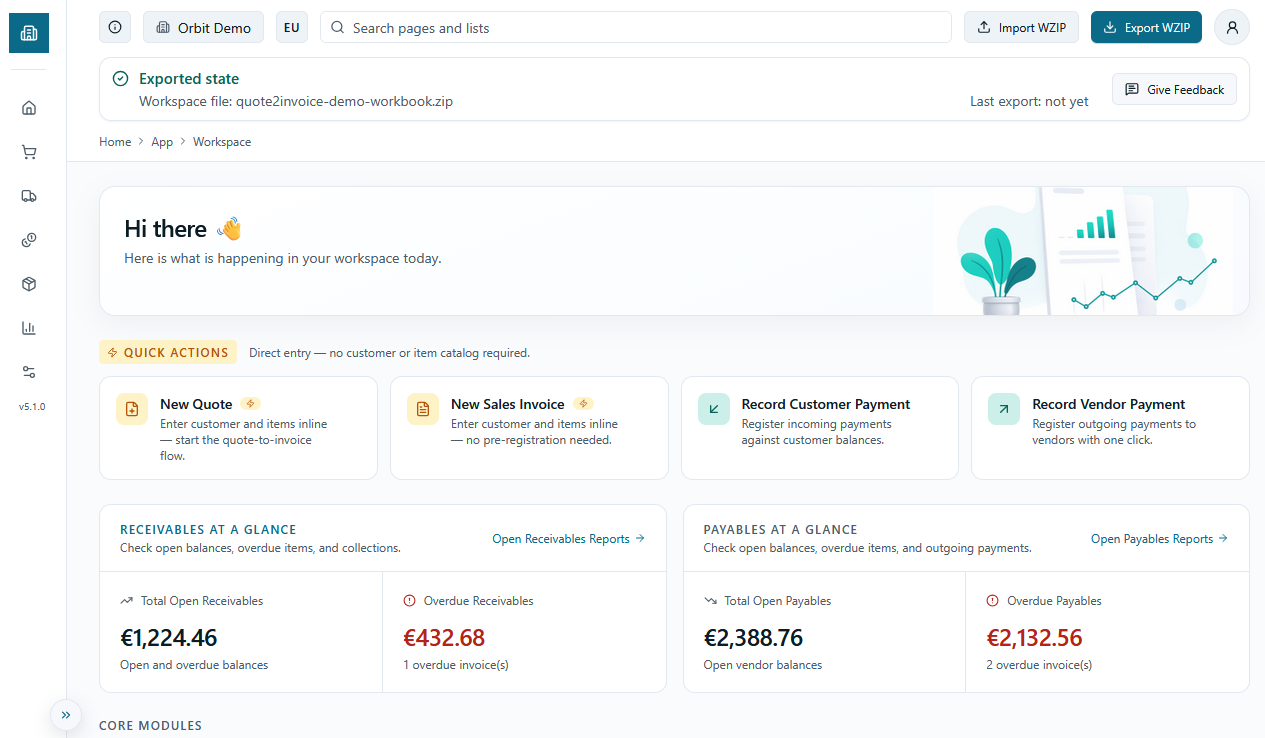
Ein portabler Workspace fur Angebote, Rechnungsstellung und Reporting fur kleine Handler und kleine Unternehmen, die klare Ubersicht wollen, ohne ein vollstandiges ERP einzufuhren.
Diese App ist fur Menschen konzipiert, die derzeit mit Dateien, Tabellen und manuellen Prozessen arbeiten und einen einfacheren Weg benotigen, um Kunden, Artikel, Angebote, Rechnungen, Zahlungen und Reporting zu verwalten. Sie lauft im Browser, halt Daten lokal und ermoglicht es, den Workspace als portable ZIP-Datei mitzunehmen.
Der Name Quote2Invoice spiegelt den Kernablauf wider: vom Angebot zur Rechnungsstellung, mit Nachverfolgung offener und uberfalliger Salden.
Das Ziel ist nicht, ein vollstandiges Unternehmens-ERP zu replizieren. Das Ziel ist, kleinen Betrieben ein praktisches Arbeitswerkzeug zu geben: Rechnungen erstellen, verfolgen was noch offen oder uberfallig ist, die Arbeit uberall wieder aufnehmen, lokale Kontrolle uber Daten behalten und die Komplexitat von Servern und Datenbanken vermeiden.
Strukturiertes Reporting ist der Bereich, in dem der Workspace den grossten Mehrwert bietet. Berichte wie offene Rechnungen, uberfällige Rechnungen und Aging lassen sich in einem einzigen Workflow viel einfacher uber die Zeit konsistent halten.
Entwickelt fur
Kleine Handler, kleine Unternehmen und Teams ohne echtes ERP.
Hauptfunktionen
Angebote, Rechnungsstellung, Zahlungen und zuverlassiges Forderungs-Reporting.
By Design
Portabel, local-first, dateibasiert und kein vollstandiges ERP.
Alles beginnt mit einem einzigen Schritt: dem Offnen Ihres Workspace.
Um auf Quote2Invoice zuzugreifen, offnen Sie die App und melden Sie sich mit Ihrem Google-Konto an. Der Anmeldeschritt ist obligatorisch — er ist das Tor, das Ihnen den Zugang zum Workspace ermoglicht. In dieser Phase wird Google ausschliesslich zur sitzungsubergreifenden Identifikation verwendet: Es werden keine Rechnungsdaten an einen Server ubertragen, kein Dokument verlasst Ihr Gerat und kein Cloud-Speicher ist beteiligt. Ihre Daten leben vollstandig im lokalen Speicher Ihres Browsers und bewegen sich nur dann, wenn Sie explizit eine WZIP-Datei exportieren.
Der Grund, warum eine Anmeldung auch fur ein local-first-Tool erforderlich ist, liegt in der Zukunftskompatibilitat: Kunftige Premium-Funktionen — darunter automatisches Cloud-Backup, gerateUbergreifende Synchronisierung und Team-Zusammenarbeit — werden an Ihr Konto gebunden sein. Eine Anmeldung jetzt bedeutet, dass Ihre Workspace-Identitat bereits vorhanden ist, wenn diese Funktionen verfugbar werden.
Nach der Anmeldung prasentiert die App drei Einstiegspfade. Wenn Sie von Grund auf neu starten, wahlen Sie Leeren Workspace offnen: Sie erhalten einen leeren lokalen Workspace, der fur Ihre echten Kunden, Artikel und Dokumente bereit ist — ohne Beispieldaten und ohne Ablenkung. Wenn Sie das Produkt zunachst erkunden mochten, wahlen Sie Demo starten: Ein vorausgefullter Datensatz mit Kunden, Artikeln, Angeboten und Rechnungen wird sofort geladen, sodass Sie jede Funktion ausprobieren konnen, ohne sich auf echte Daten festzulegen. Wenn Sie von einer fruheren Sitzung zuruckkehren, wahlen Sie WZIP importieren: Dies offnet Ihre gespeicherte portable Workspace-Datei genau dort, wo Sie aufgehort haben.
Nachdem der Einstiegspfad abgeschlossen ist, gelangen Sie zum Dashboard. Dies ist das operative Zentrum der App: Es zeigt offene Rechnungen, ubfallige Forderungen, Top-Kunden und bietet direkten Zugriff auf jeden Dokumenttyp. Von hier aus konnen Sie jederzeit zu Verkauf, Einkauf, Inventar und Berichten navigieren.
Die Einrichtung ist das Kontrollzentrum Ihres Rechnungs-Workspace. Sie muss sorgfaltig ausgefullt werden, bevor Sie Ihr erstes Dokument ausstellen.
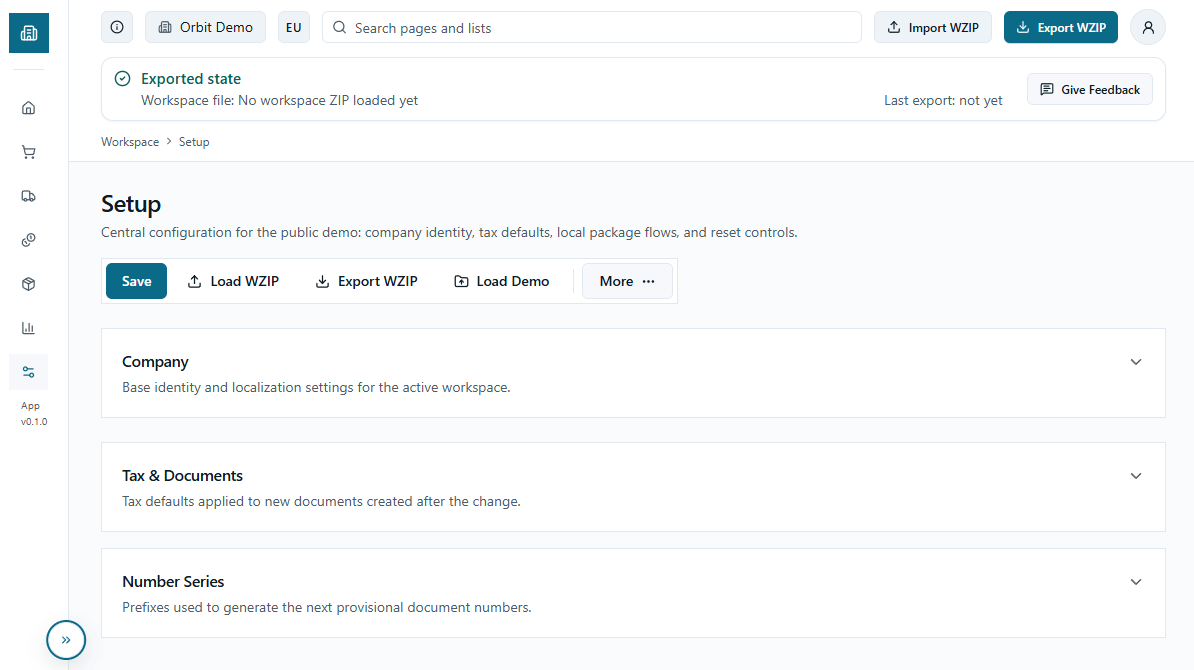
Vervollstandigen Sie die Einrichtung, bevor Sie Dokumente erstellen. Die hier eingegebenen Daten erscheinen auf jedem PDF-Ausdruck.
Die Workspace-Einrichtung ist die zentrale Konfiguration, von der alle Prozesse der App abhangen. Es handelt sich nicht um einen optionalen Bildschirm: Jeder PDF-Ausdruck, jede ausgestellte Rechnung und jedes generierte Dokument bezieht seine Daten direkt aus dem, was Sie hier eingeben. Eine unvollstandige oder fluchtige Einrichtung fuhrt zu Steuerdokumenten mit falschen Daten, fehlenden Kopfzeilen oder inkonsistenter Nummerierung — Fehler, die sich unbemerkt im gesamten Workspace ausbreiten.
Der erste Bereich, Unternehmensdaten, enthalt die Informationen, die auf jedem gedruckten Dokument erscheinen: Firmenname, vollstandige Adresse, Postleitzahl, Stadt, Land, Telefon, E-Mail und Website. Sie konnen auch Ihr Firmenlogo im Format PNG, JPG oder WebP hochladen — es wird direkt in das PDF jeder Rechnung und jedes Angebots eingebettet. Das Feld Umsatzsteuer-Identifikationsnummer muss genau so eingegeben werden, wie es die Vorschriften Ihres Landes verlangen, da es in der rechtlichen Kopfzeile Ihrer Dokumente erscheint. Die Felder Lokalisierung (EU oder USA) und Wahrung (EUR oder USD) bestimmen das Format von Zahlen, Dezimaltrennzeichen und Wahrungssymbol im gesamten Workspace.
Der zweite Bereich, Steuern und Dokumente, steuert die Berechnung der Steuern. Stellen Sie das Steuerregime auf EU_VAT fur europaische Unternehmen oder auf US_SALES_TAX fur den amerikanischen Markt ein. Der Berechnungsmodus legt fest, ob die fur Artikel eingegebenen Preise bereits die Steuer enthalten (TAX_INCLUSIVE) oder netto sind (TAX_EXCLUSIVE) — diese Einstellung wirkt sich direkt auf die Gesamtbetrage jedes Dokuments aus. Der Standard-Mehrwertsteuersatz wird automatisch vorgeschlagen, wenn Sie einen neuen Artikel oder ein neues Dokument erstellen: Wahlen Sie den Satz, den Sie am haufigsten verwenden, um die Dateneingabe zu beschleunigen.
Der dritte Bereich, Nummernkreise, definiert die Prafix und Zahler fur jeden Dokumenttyp: Verkaufsangebote, Verkaufsbestellungen, vorlaufige Rechnungen, gebuchte Rechnungen, Kundenzahlungen und Einkaufsrechnungen. Jedes Prafix wird Teil der Dokumentnummer — zum Beispiel generiert 'RG-' Rechnungen wie RG-0001, RG-0002 usw. Die App zeigt eine Vorschau der nachsten zuzuweisenden Nummer, damit Sie die Serie vor dem Speichern uberprufen konnen. Das Andern des Prafix nach bereits ausgestellten Dokumenten andert keine bestehenden Nummern, kann aber Lucken in der Serie erzeugen — es ist besser, es von Anfang an korrekt festzulegen.
Sobald die Einrichtung abgeschlossen ist, speichern Sie mit der Schaltflache Alles speichern oben rechts. Anderungen treten sofort in Kraft und gelten fur alle ab diesem Zeitpunkt erstellten Dokumente. Denken Sie daran, dass die Einrichtungsdaten Teil der WZIP-Datei sind: Wenn Sie Ihren Workspace nach der Konfiguration exportieren, ist alles in der portablen Datei enthalten und wird beim nachsten Offnen unverandert wiederhergestellt.
Stammdaten sind die Grundlage, auf der jedes Dokument im Workspace aufgebaut wird. Kunden, Artikel und Lieferanten sollten eingerichtet werden, bevor Angebote oder Rechnungen erstellt werden.
Das Kundenregister befindet sich unter Verkauf > Kunden. Fur jeden Kunden konnen Sie Name, Stadt, Bundesland-Code, Landercode, Telefon, E-Mail und Steuernummer erfassen — diese Daten werden automatisch in die Kopfzeile jedes Angebots, jeder Bestellung und jeder fur diesen Kunden ausgestellten Rechnung ubernommen. Das Feld Zahlungsbedingungen (NET15, NET30, NET45, DUEONRECEIPT) legt das Standardfalligkeitsdatum fur die Dokumente dieses Kunden fest und fliesst direkt in Aging- und Uberfalligkeit-Berichte ein. Das Feld Gesperrt ermoglicht es, einen Kunden zu deaktivieren, ohne ihn zu loschen: Bestehende Dokumente bleiben unverandert, aber der Kunde kann bei neuen Dokumenten nicht mehr ausgewahlt werden.
Das Artikelregister befindet sich unter Inventar > Artikel. Jeder Artikel hat eine Identifikationsnummer, eine Beschreibung, einen Kategoriecode, eine Basismengeneinheit, einen Verkaufsstuckpreis und einen Einkaufsstuckpreis. Der Stuckpreis wird automatisch vorgeschlagen, wenn Sie den Artikel einem Angebot oder einer Rechnung hinzufugen — Sie konnen ihn im Dokument jederzeit uberschreiben, aber ein korrekter Preiskatalog in den Stammdaten vermeidet wiederholte Fehler. Die Lagerbestandsmenge ist ein informatives Feld, mit dem Sie den Bestand verfolgen konnen, ohne ein vollstandiges Lager zu verwalten. Auch Artikel verfugen uber ein Gesperrt-Feld, um sie ohne Loschung von der Auswahl auszuschliessen.
Das Lieferantenregister befindet sich unter Einkauf > Lieferanten und verwendet dieselben Felder wie Kunden: Nummer, Name, Kontaktdaten, Steuernummer und Zahlungsbedingungen. Lieferanten speisen den schlanken Einkaufsablauf der App — vorlaufige Einkaufsrechnungen und die damit verbundene Kostenverwaltung. Wenn Sie keinen aktiven Einkaufsablauf haben, ist dieser Bereich optional und kann spater erganzt werden.
Gepflegte Stammdaten machen einen konkreten Unterschied bei der Qualitat der ausgestellten Dokumente. Jedes prazise ausgefullte Feld — insbesondere Firmenname, Steuernummer und Zahlungsbedingungen — spiegelt sich direkt in Kopfzeilen, Falligkeiten und Berichten wider. Es empfiehlt sich, mindestens die wichtigsten Kunden und Artikel anzulegen, bevor das erste echte Dokument ausgestellt wird.
Quote2Invoice deckt den gesamten Verkaufszyklus in einem linearen Ablauf ab: Angebot, Bestellung, vorlaufige Rechnung, gebuchte Rechnung und Zahlung. Jedes Dokument baut auf dem vorherigen auf und ubernimmt die bereits eingegebenen Daten automatisch.
Der Einstiegspunkt des Verkaufszyklus ist das Verkaufsangebot, das unter Verkauf > Angebote zu finden ist. Jedes Angebot benotigt einen Kunden, ein Dokumentdatum, ein Falligkeitsdatum und mindestens eine Position. Positionen enthalten einen Artikel (aus dem Artikelregister auswahlbar), eine Beschreibung, eine Menge, einen Stuckpreis, einen positionsbezogenen Rabatt in Prozent und einen Mehrwertsteuersatz. Die Gesamtbetrage werden automatisch als Netto, MwSt. und Brutto berechnet. Das Feld Rechnungsrabatt % wendet vor der endgultigen Berechnung einen Rabatt auf Dokumentebene an. Notizen sind optional, aber nutzlich fur die Kundenkommunikation. Das Angebot bleibt bis zur Umwandlung bearbeitbar.
Die Verkaufsbestellung funktioniert genau wie das Angebot — gleiche Felder, gleiche Positionsstruktur — enthalt aber ein zusatzliches Feld Quellangebotsnummer, das automatisch gefullt wird, wenn Sie eine Bestellung aus einem bestehenden Angebot erstellen. Diese Nachverfolgbarkeit verknupft jede Bestellung mit ihrem Handelsangebot, ohne die Dokumentenhistorie zu verlieren. Bestellungen konnen auch ohne vorheriges Angebot direkt erstellt werden.
Die vorlaufige Verkaufsrechnung ist das Arbeitsdokument vor der endgultigen Buchung. Im Vergleich zu Angeboten und Bestellungen fuhrt sie die automatische Berechnung des Falligkeitsdatums auf Basis der Zahlungsbedingungen des Kunden ein — wenn Sie NET30 einstellen und das Dokumentdatum heute ist, aktualisiert sich das Falligkeitsdatum automatisch. Beim Hinzufugen von Positionen kopiert die Schaltflache Ahnliche Position hinzufugen automatisch Artikel, Beschreibung, Stuckpreis und MwSt.-Satz aus der letzten eingegebenen Position und beschleunigt so die Erfassung bei Dokumenten mit wiederholten Artikeln. Die vorlaufige Rechnung ist noch bearbeitbar: Dies ist der richtige Zeitpunkt, um Betrage, Rabatte und Daten zu prufen.
Die gebuchte Rechnung ist unveranderlich: Nach der Buchung kann kein Feld mehr geandert werden. Sie zeigt alle Daten der vorlaufigen Quellrechnung, das Buchungsdatum, die endgultige Rechnungsnummer und den Forderungsstatus — Offen, Uberfällig oder Geschlossen — der automatisch auf Basis der erhaltenen Zahlungen aktualisiert wird. Vom Detail der gebuchten Rechnung aus konnen Sie direkt eine Zahlung registrieren oder die PDF-Vorschau zum Drucken oder Versenden offnen. Der Buchungsbereich zeigt Originalbetrag, bezahlten Betrag und Restbetrag in Echtzeit.
Kundenzahlungen werden unter Verkauf > Kundenzahlungen oder direkt aus der gebuchten Rechnung erfasst. Der Ablauf erfordert die Auswahl der zu begleichenden Rechnung — Kunde, Restbetrag und Falligkeitsdatum werden dann automatisch ausgefullt. Sie konnen den Betrag anpassen, um Teilzahlungen zu erfassen. Jede Zahlung aktualisiert sofort den Rechnungsstatus und fliesst in die Berichte uber offene und uberfällige Rechnungen ein. Fur den Einkaufszyklus folgen Einkaufsrechnungen derselben Logik, verwenden jedoch Lieferanten und Einkaufsstuckpreis statt Verkaufspreis, mit einer Schnellerfassungsvariante, die die Eingabe eines Lieferanten auch ohne Stammdateneintrag ermoglicht.
Die Schnellrechnung ist eine Abkürzung zum Ausstellen einer Rechnung auf einem einzigen Bildschirm, ohne die Schritte Angebot, Bestellung und vorlaufige Rechnung zu durchlaufen. Sie ist fur Situationen konzipiert, in denen Geschwindigkeit wichtiger ist als Dokumenten-Ruckverfolgbarkeit.
Die Schnellrechnung befindet sich unter Verkauf > Schnellrechnungen. Sie erstellt ein eigenstandiges Dokument in einem einzigen Schritt: Geben Sie den Kundennamen ein (oder wahlen Sie ihn aus dem Register), fugen Sie Positionen mit Beschreibung, Menge, Stuckpreis und Mehrwertsteuersatz hinzu, und das Dokument wird sofort gespeichert. Im Gegensatz zum vollstandigen Verkaufsworkflow sind keine vorlaufigen Dokumente erforderlich — Sie gelangen von einem leeren Bildschirm zu einer nummerierten Rechnung in einem einzigen Schritt.
Jede Schnellrechnung erhalt eine nummerierte Kennung mit Prafix (standardmasig FSI-, in der Einrichtung konfigurierbar). Das Dokument enthalt dieselbe Positionsstruktur wie eine Standardrechnung — Beschreibung, Menge, Stuckpreis, Positionsrabatt, Mehrwertsteuersatz und berechnete Summen — existiert jedoch als unabhangiger Datensatz, nicht als Schritt in der Angebots-Zahlungs-Kette.
Wenn Sie bereit sind, eine Schnellrechnung in den offiziellen Buchhaltungsworkflow zu uberfuhren, konnen Sie sie in eine vorlaufige Rechnung umwandeln — oder in ein Angebot, wenn Sie den Standardworkflow lieber von Anfang an durchlaufen mochten. Bei der Konvertierung werden alle Positionen ubernommen. Wenn Positionen auf Artikelnummern verweisen, die noch nicht im Artikelregister vorhanden sind, fordert die App Sie auf, deren Erstellung vor der Konvertierung zu bestatigen.
Die Schnellrechnung ist das richtige Werkzeug, wenn: ein Kunde anruft und sofort eine Rechnung benotigt; Sie einmalige Gebuhren ausstellen, die keine Ruckverfolgbarkeit zu einem Angebot erfordern; oder Sie es vorziehen, zuerst zu arbeiten und die Dokumentenspur spater zu formalisieren. Sie ersetzt nicht den vollstandigen Workflow, wenn Sie eine luckenlose Prufspur vom Angebot bis zur Zahlung benotigen.
Der Einkaufsablauf ist der passive Zyklus, der dem aktiven Verkaufszyklus spiegelt: Einkaufsangebot, Einkaufsbestellung, vorlaufige Einkaufsrechnung, gebuchte Einkaufsrechnung und Lieferantenzahlung. Er bietet symmetrische Sichtbarkeit auf das, was Sie Lieferanten schulden, neben dem, was Kunden Ihnen schulden.
Der Einkaufszyklus beginnt mit dem Einkaufsangebot unter Einkauf > Angebote. Wie sein Gegenstuck im Verkaufszyklus benotigt es einen Lieferanten, ein Dokumentdatum, ein Falligkeitsdatum und mindestens eine Position. Positionen verwenden Einkaufsstuckpreis statt Verkaufsstuckpreis — gleiche Struktur mit Beschreibung, Menge, Rabatt und Mehrwertsteuersatz, aber auf das ausgerichtet, was Sie zahlen, statt was Sie berechnen. Einkaufsangebote sind optional: Sie konnen mit einer Bestellung beginnen oder direkt zu einer vorlaufigen Rechnung ubergehen, wenn kein formales Lieferantenangebot vorliegt.
Die Einkaufsbestellung unter Einkauf > Bestellungen folgt derselben Struktur wie das Angebot und enthalt ein Feld Quellangebotsnummer, das automatisch gefullt wird, wenn die Bestellung aus einem vorhandenen Angebot erstellt wird. Wie die Verkaufsbestellung kann sie auch ohne vorheriges Angebot direkt erstellt werden. Die Bestellung stellt die formale Verpflichtung gegenuber dem Lieferanten vor dem Eingang der Rechnung dar.
Die vorlaufige Einkaufsrechnung ist das Arbeitsdokument, in dem Sie die Details der Lieferantenrechnung erfassen, bevor Sie sie im Register festhalten. Sie funktioniert wie die vorlaufige Verkaufsrechnung — Betrage, Kosten, Rabatte und Notizen sind noch bearbeitbar — und berechnet das Falligkeitsdatum automatisch aus den Zahlungsbedingungen des Lieferanten. Nach der Prufung macht das Buchen sie unveranderlich und erstellt den Verbindlichkeitseintrag im Register.
Die gebuchte Einkaufsrechnung ist das endgultige Dokument. Sie zeigt Lieferant, Buchungsdatum, Rechnungsnummer, Summen und den Verbindlichkeitsstatus — Offen, Uberfällig oder Geschlossen — der automatisch aktualisiert wird, wenn Lieferantenzahlungen erfasst werden. Wie gebuchte Verkaufsrechnungen kann sie nach der Buchung nicht mehr geandert werden. Von der Detailseite aus konnen Sie direkt eine Zahlung erfassen oder das PDF zur Archivierung offnen.
Lieferantenzahlungen werden unter Einkauf > Lieferantenzahlungen oder direkt aus der gebuchten Einkaufsrechnung erfasst. Der Ablauf wahlt die zu begleichende Rechnung aus, fullt automatisch Lieferant, Restbetrag und Falligkeitsdatum aus, und unterstutzt Teilzahlungen. Jede Zahlung aktualisiert sofort den Rechnungsstatus und fliesst in die Verbindlichkeitsberichte ein — Offene Lieferantenrechnungen, Uberfällige Lieferantenrechnungen und Aging nach Lieferant. Fur die Schnellerfassung — wenn eine Lieferantenrechnung ohne formale Bestellung eingeht — verwenden Sie die Schnelle Einkaufsrechnung unter Einkauf > Schnellrechnungen. Sie funktioniert wie die Schnellrechnung im Verkaufszyklus: ein einziger Bildschirm ohne vorherige Schritte. Im Gegensatz zur Verkaufsvariante benotigt sie eine Lieferantennummer statt eines Freitextnamens, da die Lieferantenidentifikation erforderlich ist, um die Verbindlichkeit korrekt im Register zu verknupfen.
Die Berichte von Quote2Invoice sind das finanzielle Kontrollzentrum Ihres Workspace. Sie zeigen in Echtzeit den Status von Forderungen, Verbindlichkeiten und Umsatzvolumen — direkt aus den Workspace-Daten erstellt, ohne manuelle Exporte. Sie werden laufend aktualisiert und verbessert, um neue Ansichten hinzuzufugen und bestehende zu verfeinern.
Der Berichts-Hub ist der zentrale Zugangspunkt. Beim Offnen werden acht sofortige KPIs in zwei Bereichen angezeigt: Forderungen (Gesamtbetrag offen, uberfällig, Kunden mit offenen Salden, in diesem Monat eingezogen) und Verbindlichkeiten (Gesamtbetrag offen gegenuber Lieferanten, uberfällig, Lieferanten mit offenen Salden, in diesem Monat bezahlt). Unter den KPIs zeigen die Karten der einzelnen Berichte die Anzahl der aktiven Eintrage fur jeden Bereich, sodass Sie auf einen Blick erkennen, wo Handlungsbedarf besteht — ohne etwas offnen zu mussen.
Die Forderungsberichte decken vier verschiedene Perspektiven ab. Der Bericht Offene Rechnungen listet alle gebuchten Rechnungen mit positivem Restbetrag auf: Jede Zeile zeigt Rechnungsnummer, Kunde, Buchungsdatum, Falligkeitsdatum, Originalbetrag, bezahlten Betrag, Restbetrag, Status (Offen oder Uberfällig) und Verzugstage. Sie konnen nach Kunde, Falligkeitszeitraum und Status filtern, nach Falligkeitsdatum, Restbetrag oder Kunde sortieren und die Ansicht auf 10, 20 oder 50 Zeilen paginieren. Der Bericht Uberfällige Rechnungen ist die schreibgeschutzte, gefilterte Version mit demselben Inhalt, wobei der Status auf Uberfällig gesperrt ist — konzipiert fur schnelle Nachverfolgung von uberfälligen Forderungen ohne jedes Mal Filter setzen zu mussen.
Der Bericht Aging nach Kunde verteilt den gesamten offenen Saldo jedes Kunden auf Zeitklassen: Aktuell (noch nicht fallig), 1-30 Tage, 31-60 Tage, 61-90 Tage und uber 90 Tage. Jede Zeile zeigt auch die Anzahl der offenen Rechnungen und einen Drill-down-Link, der die Rechnungen dieses Kunden direkt im Bericht Offene Rechnungen offnet. Sie konnen nach Gesamtbetrag, einzelnen Zeitklassen oder Kundennamen sortieren. Der Bericht Top 10 Kunden rankt Kunden nach Umsatzvolumen mit Spalten fur ausgestellte Rechnungen, Gesamtumsatz, Gesamteingezogen und Gesamtoffen — nutzlich, um zu erkennen, welche Kunden den hochsten Umsatz generieren und welche die grosste Kreditexposition aufweisen.
Die Verbindlichkeitsberichte spiegeln dieselbe Struktur auf der Einkaufsseite: Offene Lieferantenrechnungen, Uberfällige Lieferantenrechnungen und Aging nach Lieferant, mit denselben Spalten, Filtern und Sortieroptionen, jedoch auf gebuchte Einkaufsrechnungen angewendet. Dies ermoglicht eine symmetrische Sicht auf Forderungen und Verbindlichkeiten ohne den Einsatz externer Tools.
Alle Berichte teilen drei Ausgabeaktionen: Export nach Excel fur externe Verarbeitung, PDF-Offnung fur ein druckbares Dokument mit Unternehmenskopf und Zusammenfassung der aktiven Filter sowie Drucken uber den Browser-Dialog. Die Daten werden in Echtzeit aus dem im Speicher geladenen Workspace berechnet — keine Synchronisierung, kein Laden: Was Sie sehen, spiegelt den genauen aktuellen Zustand der Dokumente im Workspace wider. Wenn Sie vor dem Exportieren einen Filter anwenden, beachtet der Export die aktiven Filter.
Da Quote2Invoice alle Workspace-Daten im localStorage des Browsers speichert, ist die WZIP-Datei die einzige zuverlassige Kopie Ihrer Arbeit. Sie zu exportieren entspricht dem Drucken von Speichern.
Der localStorage ist nicht permanent. Den Browser-Cache leeren, ein privates Fenster offnen oder einen anderen Browser auf demselben Computer verwenden bedeutet, mit einem leeren Workspace zu starten. Sobald Sie eine Sitzung schliessen ohne zu exportieren, existieren die Anderungen dieser Sitzung nur so lange, bis der Browser sie loscht. WZIP exportieren entspricht einer Speichern-Schaltflache — die Gewohnheit, am Ende jeder Arbeitssitzung zu exportieren, halt Ihre Daten sicher.
Die WZIP-Datei ist ein komprimiertes Archiv, das alles im Workspace enthalt: Unternehmenseinstellungen (einschliesslich hochgeladenem Logo), Kunden, Lieferanten, Artikel, Verkaufs- und Einkaufsangebote, Bestellungen, vorlaufige Rechnungen, gebuchte Rechnungen, Buchungseintrageund alle erfassten Zahlungen. Sie enthalt auch ein Manifest mit der Schemaversion, dem Erstellungszeitstempel und der App-Version. Nicht enthalten sind die Anmeldesitzung oder Supabase-Kontodaten — diese sind separat. Das Importieren eines WZIP auf einem anderen Konto oder in einem anderen Browser stellt die Workspace-Daten vollstandig wieder her, unabhangig von der Anmeldeidentitat.
Zum Exportieren verwenden Sie die Schaltflache WZIP exportieren in der oberen Kopfzeile jeder aktiven Workspace-Seite oder die Schaltflache WZIP exportieren auf der Einrichtungsseite. Der Browser ladt eine .wzip-Datei in Ihren Standard-Download-Ordner herunter. Benennen Sie sie sofort mit einem Datum oder einer Sitzungsbezeichnung um — zum Beispiel workspace-2026-04-30.wzip — damit Sie sie spater identifizieren konnen, ohne sie zu offnen.
Um einen gespeicherten Workspace wieder zu offnen, haben Sie drei Einstiegspunkte. Auf dem Anmeldebildschirm wahlen Sie ZIP-Datei importieren, um ein WZIP vor dem Betreten des Workspace zu laden. Auf der Einrichtungsseite verwenden Sie die Schaltflache WZIP laden, um den aktuellen Workspace durch eine gespeicherte Datei zu ersetzen. Von jeder Seite innerhalb eines aktiven Workspace aus bietet die Kopfzeile eine Dateiauswahl, die dasselbe tut. In allen Fallen ist das Importieren eines WZIP ein vollstandiger Ersatz: Es loscht den aktuellen Workspace und ladt den Dateiinhalt. Es gibt keine Zusammenfuhrung und kein Ruckgangig — wenn Sie nicht exportierte Anderungen in der aktuellen Sitzung haben, exportieren Sie zuerst.
Fur die Versionsverwaltung bewahren Sie immer mindestens zwei Kopien Ihres WZIP auf: die aktuelle Arbeitsdatei und eine Sicherung der vorherigen Sitzung. Eine einfache Benennungskonvention wie workspace-JJJJ-MM-TT.wzip erleichtert das Auffinden der richtigen Version ohne Werkzeuge. Speichern Sie Kopien an mindestens zwei Orten — zum Beispiel Ihrem Download-Ordner und einem synchronisierten Cloud-Ordner (Google Drive, Dropbox, iCloud) oder einem USB-Stick. Wenn Sie zu einem neuen Computer oder Browser wechseln, importieren Sie immer zuerst das neueste WZIP; gehen Sie nie davon aus, dass der Browser-Status eines fruheren Gerats ubertragen wurde.
Einfache Gewohnheiten, die das Produkt im taglichen Gebrauch viel zuverlassiger machen.
WZIP (Kurzform fur Workspace ZIP) ist der portable Container fur Ihre Arbeit. Es ist keine Sicherung des Browser-Zustands — es ist der Workspace selbst, in einem strukturierten Format, das fur Transport, Aufbewahrung und Wiederoffen uberall konzipiert ist.
Technisch gesehen ist eine WZIP-Datei ein Standard-ZIP-Archiv mit der Erweiterung .wzip. Sie kann mit jedem ZIP-Dienstprogramm zur Inspektion geoffnet werden, aber das manuelle Bearbeiten des Inhalts wird nicht unterstutzt und bricht die Import-Kompatibilitat. Die Erweiterung .wzip signalisiert, dass es sich um einen strukturierten Workspace-Container handelt, kein generisches komprimiertes Archiv.
Innerhalb des Archivs hat jeder Entitatstyp seine eigene JSON-Datei: Unternehmenseinstellungen, Kunden, Lieferanten, Artikel, Verkaufs- und Einkaufsangebote, Bestellungen, vorlaufige Rechnungen, gebuchte Rechnungen, Buchungseintrageund Zahlungen. Eine Manifest-Datei enthalt die Schemaversion, den Erstellungszeitstempel, die App-Version, die die Datei erstellt hat, und die Liste der enthaltenen Dateien. Wenn Sie ein Firmenlogo hochgeladen haben, wird es als binares Asset im Archiv gespeichert — direkt eingebettet, nicht extern verknupft.
Die im FAQ-Badge auf dieser Seite angezeigte Schemaversion identifiziert das aktuelle WZIP-Format. Diese Nummer erhoht sich, wenn sich die Datenstruktur in einer Weise andert, die die Kompatibilitat beeinflusst. Beim Import eines WZIP pruft die App diese Version. Dateien, die mit einem alteren Schema erstellt wurden, werden automatisch migriert, wo moglich. Dateien, die von einer neueren App-Version als der verwendeten erstellt wurden, konnen nicht geladen werden und zeigen einen Inkompatibilitatsfehler.
Das WZIP ist die einzige Quelle der Wahrheit fur den Workspace. Der localStorage des Browsers ist eine Arbeitskopie, die zwischen Exporten existiert — praktisch, aber nicht dauerhaft. Wenn der Browser zuruckgesetzt wird oder Sie das Gerat wechseln, ist das WZIP das massgebliche Dokument. Das Importieren uberschreibt immer den aktuellen Browser-Zustand, ohne Zusammenfuhrung und ohne Konfliktlosung. Halten Sie es aktuell.
Kurze Antworten auf die haufigsten Fragen.
Ja. Das WZIP kann auf einem USB-Stick gespeichert werden: Stecken Sie ihn ein, offnen Sie den Browser, laden Sie die Datei und arbeiten Sie mit Ihrem Workspace weiter.
Nein. Das Produkt ist dateibasiert und local-first: Daten bleiben im Browser, bis Sie die WZIP-Datei exportieren.
Nein. Dieses Produkt ist fur Menschen konzipiert, die kein vollstandiges ERP wollen und keine dedizierte Infrastruktur haben.
Alle nicht exportierten Workspace-Daten gehen verloren. Der Browser-Cache ist der einzige Ort, an dem der Workspace zwischen den Sitzungen gespeichert wird — ihn zu leeren entspricht dem Loschen des Workspace. Exportieren Sie immer ein WZIP, bevor Sie den Cache leeren oder Browser-Wartungsarbeiten durchfuhren.
Eine vorlaufige Rechnung ist ein Arbeitsdokument: Sie ist vollstandig bearbeitbar und erscheint noch nicht in Forderungs- oder Verbindlichkeitsberichten. Eine gebuchte Rechnung ist dauerhaft: Nach der Buchung kann kein Feld mehr geandert werden, und sie erstellt sofort den Buchungseintrag, der Aging-Berichte, offene Rechnungslisten und die Zahlungsverfolgung speist.
Nein. Gebuchte Rechnungen sind absichtlich unveranderlich — das macht sie zu einem zuverlassigen Buchungsbeleg. Bei einem Fehler besteht der praktische Weg darin, die Differenz uber eine Zahlungskorrektur zu behandeln oder ein Korrekturdokument auszustellen und die Anderung in der nachsten vorlaufigen Rechnung zu vermerken.
Beim Erfassen einer Zahlung — unter Verkauf > Kundenzahlungen oder direkt aus der gebuchten Rechnung — passen Sie das Betragsfeld auf den erhaltenen Teilbetrag an. Der Rechnungsstatus bleibt Offen, bis der gesamte Saldo gedeckt ist. Jede Teilzahlung wird im Register erfasst und der Restbetrag aktualisiert sich in Echtzeit in allen Berichten.
Ja. Jede WZIP-Datei ist ein vollstandiger, unabhangiger Workspace. Um mit mehreren Workspaces zu arbeiten — zum Beispiel einen pro Unternehmen oder einen pro Geschaftsjahr — bewahren Sie separate WZIP-Dateien auf und importieren Sie die relevante, wenn notig. Der Import ersetzt den aktiven Workspace vollstandig, also exportieren Sie den aktuellen zuerst, bevor Sie wechseln.
Die App lauft in jedem modernen Browser, einschliesslich mobiler Browser. Sie ist jedoch fur die Desktop-Nutzung konzipiert: Dokumentenformulare, Tabellen und Berichte sind fur grossere Bildschirme optimiert. Auf einem Smartphone oder kleinen Tablet kann die Navigation und Dateneingabe weniger komfortabel sein, insbesondere bei mehrzeiligen Dokumenten.